Domain die-downloadmaster.de kaufen?
Wir ziehen mit dem Projekt
die-downloadmaster.de um.
Sind Sie am Kauf der Domain
die-downloadmaster.de interessiert?
domain@kv-gmbh.de · 0541-91531010
Domain die-downloadmaster.de kaufen?
Ist das Bild beim Export als PDF verschwunden?
Es ist möglich, dass das Bild beim Export als PDF verschwunden ist. Dies kann verschiedene Gründe haben, wie zum Beispiel eine fehlerhafte Dateikonvertierung oder eine falsche Einstellung beim Export. Es ist ratsam, die Exporteinstellungen zu überprüfen und sicherzustellen, dass das Bild korrekt in das PDF-Dokument eingebettet wird. **
Warum sehen Illustrator-Dateien nach dem Export als PDF im Druck komisch aus?
Es gibt mehrere mögliche Gründe, warum Illustrator-Dateien nach dem Export als PDF im Druck komisch aussehen könnten. Einer der häufigsten Gründe ist, dass die Datei möglicherweise nicht korrekt eingestellt ist, z.B. falsche Farbprofile oder Transparenzeffekte. Ein weiterer möglicher Grund könnte sein, dass die Druckerei möglicherweise nicht über die neueste Software oder die erforderlichen Schriften verfügt, um die Datei korrekt anzuzeigen. Es ist wichtig, sicherzustellen, dass die Illustrator-Datei korrekt konfiguriert ist und dass die Druckerei über die erforderlichen Ressourcen verfügt, um die Datei korrekt zu verarbeiten. **
Ähnliche Suchbegriffe für PDF-Export
Top-Angebote
Produkte zum Begriff PDF-Export:
-
Adobe Acrobat PDF Pack | Download & ProduktschlüsselDokumente und Bilder in PDF-Dateien umwandeln / Mehrere Dokumente zu einer PDF-Datei zusammenfügen / Laufzeit: 1 Jahr / Windows, Mac und Linux und Mobilgeräte (Apple und Android) / Medium: Download-Link und Key per E-Mail Mit dem Acrobat PDF Pack supereinfach PDFs erstellen, bearbeiten und konvertieren, unabhängig vom Betriebssystem. Für kleinere Firmen ein echter Allrounder.144,99 €*Versand: 0,00 €Sichere Weiterleitung zum Anbieter
-
Kofax Power PDF 5.0 Standard, DownloadKofax Power PDF ist ein preisgekrönter PDF-Editor, der benutzerfreundlich und sicher ist. Die intuitive Benutzeroberfläche im Office-Stil ermöglicht es Ihnen, PDFs zu erstellen, zu konvertieren, zu bearbeiten, zu teilen und elektronisch zu signieren. Die Sicherheits- und Schwärzungsfunktionen machen Kofax Power PDF zur perfekten Lösung für Einzelpersonen sowie Unternehmen jeder Größe. Warum sich Kunden für Kofax Power PDF entscheiden: Benutzerfreundlichkeit Die Office-Stil Benutzeroberfläche ist speziell optimiert für Windows 10 Desktopgeräte und Microsoft Surface. Gleichzeitig passt sie sich perfekt an die neuesten Funktionen von MacOS Big Sur an. Somit können Nutzer eine effiziente, intuitive und professionelle Umgebung genießen - ganz gleich welches Betriebssystem Sie bevorzugen! Leistung und Flexibilität Diese PDF-Software ist einfach zu bedienen und kann Ihnen dabei helfen, Ihre PDF-Dateien schnell und einfach in und aus Word, Excel, PowerPoint, JPG, HTML und vielen weiteren Formaten zu erstellen, zu bearbeiten oder zu konvertieren. Keine Abonnementgebühren Wir bieten Ihnen eine Investition, die sich lohnt: Einmal kaufen, für immer besitzen. Sie erhalten alle benötigten Funktionen und das zum kleinen Preis, ohne Abonnementgebühren Schutz Ihrer PDF- Dateien Fügen Sie starke, verschlüsselte Passwörter und Berechtigungen hinzu und entfernen Sie alle vertraulichen Informationen UND private Metadaten. So gewährleisten Sie maximale Sicherheit für Ihre Daten! Leistungsstarke Funktionen für Ihre PDF-Anforderungen Intuitive Formulare: Wir können Ihre Papierformulare einscannen und in interaktive PDF-Felder, Kontrollkästchen, Unterschriftsfelder und mehr umwandeln. Dies erleichtert die Suche nach Informationen und spart Zeit und Mühe. Markieren und schwärzen: Mit dieser Funktion können Sie in Dokumenten vertrauliche Informationen markieren oder schwärzen sowie Text in einem Schritt streichen. Einfache Zusammenarbeit: Erstellen, bearbeiten und überprüfen Sie PDF-Dateien in Echtzeit über Geräte und Plattformen hinweg in Ihrem lokalen Netzwerk. Verbinden und skalieren: Bereiten Sie die Lösung für Ihre gesamte Organisation vor und verbinden Sie Power PDF Enterprise mit den gängigen Dokumentenverwaltungssystemen für Unternehmen. eSign-Dokumente: Sie können Dokumente ganz einfach mit Ihrer digitalen ID oder Unterschrift versehen Funktionsübersicht von Kofax Power PDF Standard/ Advanced114,90 €*Versand: 0,00 €Sichere Weiterleitung zum Anbieter
-
Nitro PDF Pro 14 | Lebenslang nutzbar | Sofort-DownloadNitro PDF Pro 14 kaufen – Ihr starker Partner für PDFs Sie möchten Nitro PDF Pro 14 kaufen und suchen nach einem vertrauenswürdigen Händler? Dann sind Sie bei IT-Mönch genau richtig! Nitro PDF Pro 14 ist die umfassende Lösung für alle Ihre PDF-Anforderungen, von der Erstellung und Bearbeitung bis hin zur Konvertierung und Signatur. Wenn Sie Nitro PDF Pro 14 kaufen, investieren Sie in ein leistungsstarkes Werkzeug, das Ihre Produktivität auf ein neues Level hebt. Wir bei IT-Mönch verstehen, wie wichtig effiziente Software ist, und bieten Ihnen Nitro PDF Pro 14 zu attraktiven Konditionen an. Profitieren Sie von einem sofortigen Download nach dem Kauf und beginnen Sie umgehend mit der Arbeit. Verabschieden Sie sich von komplizierten Workflows und begrüßen Sie die Einfachheit und Effektivität von Nitro PDF Pro 14, das Sie bequem bei IT-Mönch kaufen können. Nitro PDF Pro 14 günstig kaufen bei IT-Mönch Wenn Sie Nitro PDF Pro 14 günstig kaufen möchten, ist IT-Mönch Ihre erste Anlaufstelle. Wir legen Wert darauf, unseren Kunden nicht nur erstklassige Software anzubieten, sondern dies auch zu Preisen zu tun, die Ihr Budget schonen. Nitro PDF Pro 14 bietet eine beeindruckende Palette an Funktionen, die es zu einer unverzichtbaren Anwendung für Privatpersonen und Unternehmen machen. Von der nahtlosen Erstellung von PDF-Dokumenten aus verschiedenen Formaten bis hin zur präzisen Bearbeitung von Texten und Bildern – mit Nitro PDF Pro 14 meistern Sie jede Aufgabe. Das intuitive Interface sorgt dafür, dass Sie sich schnell zurechtfinden und die volle Leistung der Software nutzen können. Kaufen Sie Nitro PDF Pro 14 bei IT-Mönch und erleben Sie den Unterschied. Nitro PDF Pro 14 sofort Download – Schnell und unkompliziert Die Möglichkeit, Nitro PDF Pro 14 sofort nach dem Kauf herunterzuladen, ist ein entscheidender Vorteil, den Sie bei IT-Mönch genießen. Kein Warten auf Lieferungen, keine Verzögerungen – starten Sie direkt nach Abschluss Ihrer Bestellung mit der Installation und Nutzung. Dies ist besonders wertvoll, wenn Sie unter Zeitdruck stehen oder ein Projekt sofort umsetzen müssen. Nitro PDF Pro 14 ermöglicht Ihnen, Dokumente zu erstellen, zu bearbeiten, zu konvertieren und sicher zu teilen. Die leistungsstarken Werkzeuge für die Formularerstellung und die Möglichkeit, Dokumente mit digitalen Signaturen zu versehen, erhöhen die Sicherheit und Professionalität Ihrer Arbeit. Wenn Sie Nitro PDF Pro 14 sofort herunterladen möchten, ist IT-Mönch die beste Wahl. Nitro PDF Pro 14 Produktschlüssel kaufen – Ihr Zugang zur Vollversion Um die volle Funktionalität von Nitro PDF Pro 14 nutzen zu können, benötigen Sie einen gültigen Produktschlüssel. Bei IT-Mönch können Sie Ihren Nitro PDF Pro 14 Produktschlüssel sicher und einfach kaufen. Nach dem Erwerb erhalten Sie Ihren Aktivierungsschlüssel umgehend per E-Mail, sodass Sie die Software ohne Umschweife aktivieren können. Nitro PDF Pro 14 zeichnet sich durch seine Benutzerfreundlichkeit aus und bietet dennoch professionelle Ergebnisse. Konvertieren Sie mühelos zwischen PDF und anderen gängigen Formaten wie Word, Excel oder PowerPoint. Die OCR-Funktion (Optical Character Recognition) wandelt gescannte Dokumente in bearbeitbare Texte um. Kaufen Sie Ihren Nitro PDF Pro 14 Produktschlüssel bei IT-Mönch und profitieren Sie von diesen herausragenden Funktionen. Nitro PDF Pro 14 bei IT-Mönch bestellen – Zuverlässig und kompetent Die Entscheidung, Nitro PDF Pro 14 bei IT-Mönch zu bestellen, ist eine Wahl für Zuverlässigkeit und Kompetenz. Wir sind Ihr erfahrener IT-Händler, der Ihnen nicht nur Software verkauft, sondern auch beratend zur Seite steht. Nitro PDF Pro 14 ist eine Software, die durch ihre Vielseitigkeit überzeugt. Ob Sie ein einfaches PDF erstellen, ein bestehendes Dokument umwandeln, Seiten neu anordnen oder sensible Informationen schwärzen möchten – Nitro PDF Pro 14 bietet die passenden Werkzeuge. Die Integration mit Cloud-Diensten erleichtert die Zusammenarbeit und den Zugriff auf Ihre Dokumente von überall. Wenn Sie Nitro PDF Pro 14 bei IT-Mönch bestellen, erhalten Sie ein Qualitätsprodukt mit exzellentem Service. Warum Nitro PDF Pro 14 kaufen? Die Vorteile im Überblick Die Frage, warum man Nitro PDF Pro 14 kaufen sollte, beantwortet sich durch seine herausragenden Fähigkeiten. Es ist eine kostengünstige Alternative zu teureren PDF-Programmen, ohne Kompromisse bei der Funktionalität einzugehen. Nitro PDF Pro 14 ermöglicht Ihnen, professionelle Dokumente zu erstellen und zu bearbeiten, die Sicherheit Ihrer Dateien zu gewährleisten und die Zusammenarbeit im Team zu verbessern. Die einfache Bedienung macht es für jeden zugänglich, vom Anfänger bis zum Profi. Wenn Sie sich entscheiden, Nitro PDF Pro 14 zu kaufen, investieren Sie in Effizienz und Professionalität. IT-Mönch bietet Ihnen die Möglichkeit, diese leistungsstarke Software zu erwerben und Ihre tägliche Arbeit zu optimieren. Kaufen Sie noch heute bei uns! Features PDF-Erstellung: Erstellen Sie professionelle PDF-Dokumente aus über 300 Dateiformaten. PDF-Bearbeitung: Bearbeiten Sie Text, Bilder und Seiten in Ihren PDF-Dokumenten einfach und präzise. PDF-Konvertierung: Konvertieren Sie PDFs mühelos in bearbeitbare Word-, Excel- oder PowerPoint-Dateien. Formularerstellung: Erstellen und bearbeiten Sie interaktive Formulare mit verschiedenen Feldtypen. Digitale Signaturen: Signieren Sie Dokumente digital und überprüfen Sie Signaturen anderer. OCR-Texterkennung: Wandeln Sie gescannte Dokumente in durchsuchbare und bearbeitbare Texte um. Ihre Vorteile beim Kauf bei IT-Mönch Umfassende PDF-Funktionalität Intuitive Benutzeroberfläche Hohe Leistung und Geschwindigkeit Kostengünstige Alternative Nahtlose Integration mit Cloud-Diensten Zuverlässiger Produktschlüssel-Versand durch IT-Mönch Häufig gestellte Fragen (FAQ) Wo kann ich Nitro PDF Pro 14 kaufen? Sie können Nitro PDF Pro 14 bequem und sicher bei IT-Mönch kaufen. Wir bieten Ihnen einen schnellen Download und kompetenten Service. Ist Nitro PDF Pro 14 für Mac verfügbar? Nitro PDF Pro 14 ist primär für das Betriebssystem Windows konzipiert und optimiert. Eine Mac-Version ist derzeit nicht verfügbar. Wie erhalte ich meinen Nitro PDF Pro 14 Produktschlüssel? Nachdem Sie Nitro PDF Pro 14 bei IT-Mönch gekauft haben, erhalten Sie Ihren Produktschlüssel umgehend per E-Mail zugesendet. So können Sie die Software schnell aktivieren. Kann ich mit Nitro PDF Pro 14 gescannte Dokumente bearbeiten? Ja, Nitro PDF Pro 14 verfügt über eine leistungsstarke OCR-Funktion, mit der Sie gescannte Dokumente in bearbeitbare Texte umwandeln können. Bietet IT-Mönch auch Support für Nitro PDF Pro 14 an? IT-Mönch steht Ihnen bei Fragen rund um den Kauf und die Aktivierung von Nitro PDF Pro 14 gerne zur Verfügung. Für weiterführenden technischen Support wenden Sie sich bitte an den Hersteller. Mindestsystemanforderungen Betriebssystem: Windows 10 (64-Bit), Windows 11 Prozessor: 1,5 GHz oder schneller Prozessor Arbeitsspeicher: 4 GB RAM (8 GB empfohlen) Festplattenspeicher: Mindestens 4,5 GB freier Speicherplatz Bildschirmauflösung: 1024 x 768 Pixel Warten Sie nicht länger! Kaufen Sie Nitro PDF Pro 14 noch heute bei IT-Mönch und erleben Sie die Effizienz professioneller PDF-Bearbeitung. Ihr Produktschlüssel wartet darauf, von Ihnen aktiviert zu werden. Bestellen Sie jetzt bei IT-Mönch und profitieren Sie von unserem schnellen Service!110,99 €*Versand: 0,00 €Sichere Weiterleitung zum Anbieter


-
Was ist die Fehlermeldung beim PDF-Export einer InDesign-Datei?
Es gibt verschiedene mögliche Fehlermeldungen beim PDF-Export einer InDesign-Datei, je nachdem, welches Problem auftritt. Einige mögliche Fehlermeldungen könnten sein: "Fehler beim Exportieren des Dokuments", "Schriftarten nicht eingebettet" oder "Bilder nicht gefunden". Um das genaue Problem zu identifizieren, ist es wichtig, die spezifische Fehlermeldung zu überprüfen und mögliche Lösungen zu suchen. **
-
Bleiben die Schnittmarken in InDesign weiß beim Export als PDF?
Nein, die Schnittmarken werden beim Export als PDF nicht weiß bleiben. Die Schnittmarken werden in der Regel als separate Elemente in der PDF-Datei angezeigt, um den Druckprozess zu unterstützen. Sie werden normalerweise in einer anderen Farbe oder als gestrichelte Linien angezeigt, um sie von den eigentlichen Inhalten zu unterscheiden. **
-
Werden die Effekte von InDesign beim Export als PDF nicht übernommen?
Beim Exportieren von InDesign-Dokumenten als PDF werden die meisten Effekte, wie Transparenzen, Schatten und Überdrucken, normalerweise beibehalten. Es kann jedoch vorkommen, dass bestimmte Effekte nicht korrekt dargestellt werden, insbesondere wenn sie komplexe oder nicht standardmäßige Effekte sind. Es ist daher ratsam, das exportierte PDF sorgfältig zu überprüfen, um sicherzustellen, dass alle Effekte wie beabsichtigt angezeigt werden. **
-
Wie kann ich PDF Dateien speichern?
Um PDF-Dateien zu speichern, kannst du einfach auf die Datei klicken und dann die Option "Speichern unter" auswählen. Anschließend wählst du den Speicherort auf deinem Computer aus und klickst auf "Speichern". Alternativ kannst du auch die PDF-Datei in deinem Browser öffnen und dann auf das Download-Symbol klicken, um sie herunterzuladen. Ein weiterer Weg ist es, die PDF-Datei zu drucken und als PDF-Datei zu speichern. Du kannst auch spezielle Software oder Apps verwenden, um PDF-Dateien zu speichern und zu organisieren. **


Wie kann ich Dateien als PDF speichern?
Um Dateien als PDF zu speichern, benötigst du ein Programm oder eine Anwendung, die die Funktion zum Speichern als PDF unterstützt. Viele Textverarbeitungsprogramme wie Microsoft Word oder Google Docs bieten die Möglichkeit, Dateien direkt als PDF zu exportieren. Alternativ kannst du auch spezielle PDF-Drucker verwenden, die es ermöglichen, jede Datei als PDF zu drucken. Ein weiterer Weg ist die Verwendung von Online-Konvertern, die Dateien in PDF umwandeln können. Stelle sicher, dass du die gewünschte Datei geöffnet hast und wähle dann die entsprechende Option zum Speichern als PDF aus. **
Wie kann man PDF-Dateien seitenweise speichern?
Um eine PDF-Datei seitenweise zu speichern, können verschiedene Methoden verwendet werden. Eine Möglichkeit besteht darin, die PDF-Datei in einem PDF-Editor zu öffnen und dann die gewünschten Seiten auszuwählen und als separate Dateien zu speichern. Eine andere Möglichkeit besteht darin, die PDF-Datei in einem PDF-Drucker zu öffnen und dann die gewünschten Seiten auszuwählen und als separate Dateien zu drucken. Es gibt auch Online-Tools, die diese Funktion bieten und es ermöglichen, PDF-Dateien seitenweise zu speichern. **
Top-Angebote
Produkte zum Begriff PDF-Export:
-
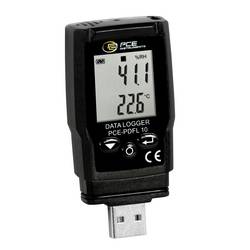
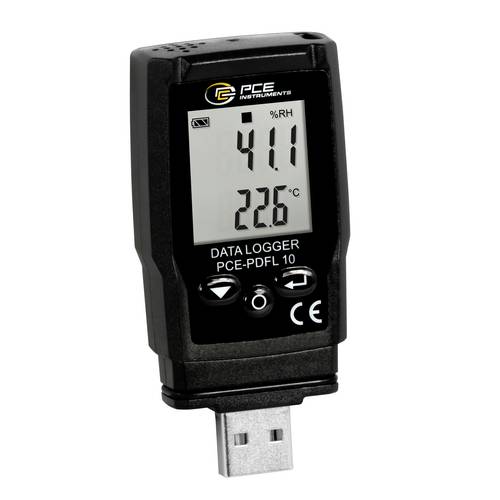
PCE Instruments PDF-Datenlogger PCE-PDFL 10 13340 Messpunkte Temperatur Luftdruck PDF CSV Export Software -30..60°CDer Datenlogger hat einen Messbereich von -30 … +60 °C und kann an kalten Umgebungen eingesetzt werden. Neben der Temperatur und Feuchtemessung kann der Datenlogger zusätzlich den absoluten Luftdruck, in der Umgebungsathmosphäre, in einem Messbereich zwischen 700 … 1100 hpa messen. Durch die verschiedenen Sensoren deckt der Datenlogger bereits einen großen Bereich an Messaufgaben ab. Typische Anwendungen von dem Datenlogger sind zum Beispiel die Überwachung von Kälteeinrichtungen, Gewächshäusern oder auch bei der Überwachung eines Büroarbeitsplatzes. Die gemessenen Werte werden auf dem internen Speicher von dem Datenlogger gespeichert. Der Speicherplatz bei dem Datenlogger beträgt 13340 Messpunkte. Ist ein Messdurchlauf abgeschlossen, können die gespeicherten Messdaten vom Datenlogger, Betriebssystem unabhängig ausgelesen werden. Dies ist möglich, da der Datenlogger als Massendatenspeicher erkannt wird. Bei der Speicherung der Messdaten werden die Messpunkte in einer .pdf und in einer .csv Datei gespeichert. Mit der dazugehörigen Software zum Datenlogger können die Messwerte grafisch dargestellt werden. Zusätzlich können über die Software Einstellungen für das Datenlogger durchgeführt werden. So kann zum Beispiel der Speicherintervall zwischen 1 Minute und 24 Stunden eingestellt werden, visuelle Alarmgrenzwerte und Start / Stopp Impulse bei dem Datenlogger eingestellt werden. Optional kann der Datenlogger mit einem ISO Kalibrierzertifikat ausgestattet werden.99,99 €*Versand: 4,95 €Sichere Weiterleitung zum Anbieter
-
PCE Instruments PDF-Datenlogger PCE-PDFL 10 |13340 Messpunkte |Temperatur |Luftdruck |PDF CSV Export|Software |-30..60°CPCE Instruments PDF-Datenlogger PCE-PDFL 10 |13340 Messpunkte |Temperatur |Luftdruck |PDF CSV Export|Software |-30..60°C99,57 €*Versand: 0,00 €Sichere Weiterleitung zum Anbieter
-
Adobe Acrobat PDF Pack | Download & ProduktschlüsselDokumente und Bilder in PDF-Dateien umwandeln / Mehrere Dokumente zu einer PDF-Datei zusammenfügen / Laufzeit: 1 Jahr / Windows, Mac und Linux und Mobilgeräte (Apple und Android) / Medium: Download-Link und Key per E-Mail Mit dem Acrobat PDF Pack supereinfach PDFs erstellen, bearbeiten und konvertieren, unabhängig vom Betriebssystem. Für kleinere Firmen ein echter Allrounder.144,99 €*Versand: 0,00 €Sichere Weiterleitung zum Anbieter
-
Kofax Power PDF 5.0 Standard, DownloadKofax Power PDF ist ein preisgekrönter PDF-Editor, der benutzerfreundlich und sicher ist. Die intuitive Benutzeroberfläche im Office-Stil ermöglicht es Ihnen, PDFs zu erstellen, zu konvertieren, zu bearbeiten, zu teilen und elektronisch zu signieren. Die Sicherheits- und Schwärzungsfunktionen machen Kofax Power PDF zur perfekten Lösung für Einzelpersonen sowie Unternehmen jeder Größe. Warum sich Kunden für Kofax Power PDF entscheiden: Benutzerfreundlichkeit Die Office-Stil Benutzeroberfläche ist speziell optimiert für Windows 10 Desktopgeräte und Microsoft Surface. Gleichzeitig passt sie sich perfekt an die neuesten Funktionen von MacOS Big Sur an. Somit können Nutzer eine effiziente, intuitive und professionelle Umgebung genießen - ganz gleich welches Betriebssystem Sie bevorzugen! Leistung und Flexibilität Diese PDF-Software ist einfach zu bedienen und kann Ihnen dabei helfen, Ihre PDF-Dateien schnell und einfach in und aus Word, Excel, PowerPoint, JPG, HTML und vielen weiteren Formaten zu erstellen, zu bearbeiten oder zu konvertieren. Keine Abonnementgebühren Wir bieten Ihnen eine Investition, die sich lohnt: Einmal kaufen, für immer besitzen. Sie erhalten alle benötigten Funktionen und das zum kleinen Preis, ohne Abonnementgebühren Schutz Ihrer PDF- Dateien Fügen Sie starke, verschlüsselte Passwörter und Berechtigungen hinzu und entfernen Sie alle vertraulichen Informationen UND private Metadaten. So gewährleisten Sie maximale Sicherheit für Ihre Daten! Leistungsstarke Funktionen für Ihre PDF-Anforderungen Intuitive Formulare: Wir können Ihre Papierformulare einscannen und in interaktive PDF-Felder, Kontrollkästchen, Unterschriftsfelder und mehr umwandeln. Dies erleichtert die Suche nach Informationen und spart Zeit und Mühe. Markieren und schwärzen: Mit dieser Funktion können Sie in Dokumenten vertrauliche Informationen markieren oder schwärzen sowie Text in einem Schritt streichen. Einfache Zusammenarbeit: Erstellen, bearbeiten und überprüfen Sie PDF-Dateien in Echtzeit über Geräte und Plattformen hinweg in Ihrem lokalen Netzwerk. Verbinden und skalieren: Bereiten Sie die Lösung für Ihre gesamte Organisation vor und verbinden Sie Power PDF Enterprise mit den gängigen Dokumentenverwaltungssystemen für Unternehmen. eSign-Dokumente: Sie können Dokumente ganz einfach mit Ihrer digitalen ID oder Unterschrift versehen Funktionsübersicht von Kofax Power PDF Standard/ Advanced114,90 €*Versand: 0,00 €Sichere Weiterleitung zum Anbieter
-
Ist das Bild beim Export als PDF verschwunden?
Es ist möglich, dass das Bild beim Export als PDF verschwunden ist. Dies kann verschiedene Gründe haben, wie zum Beispiel eine fehlerhafte Dateikonvertierung oder eine falsche Einstellung beim Export. Es ist ratsam, die Exporteinstellungen zu überprüfen und sicherzustellen, dass das Bild korrekt in das PDF-Dokument eingebettet wird. **
-
Warum sehen Illustrator-Dateien nach dem Export als PDF im Druck komisch aus?
Es gibt mehrere mögliche Gründe, warum Illustrator-Dateien nach dem Export als PDF im Druck komisch aussehen könnten. Einer der häufigsten Gründe ist, dass die Datei möglicherweise nicht korrekt eingestellt ist, z.B. falsche Farbprofile oder Transparenzeffekte. Ein weiterer möglicher Grund könnte sein, dass die Druckerei möglicherweise nicht über die neueste Software oder die erforderlichen Schriften verfügt, um die Datei korrekt anzuzeigen. Es ist wichtig, sicherzustellen, dass die Illustrator-Datei korrekt konfiguriert ist und dass die Druckerei über die erforderlichen Ressourcen verfügt, um die Datei korrekt zu verarbeiten. **
-
Was ist die Fehlermeldung beim PDF-Export einer InDesign-Datei?
Es gibt verschiedene mögliche Fehlermeldungen beim PDF-Export einer InDesign-Datei, je nachdem, welches Problem auftritt. Einige mögliche Fehlermeldungen könnten sein: "Fehler beim Exportieren des Dokuments", "Schriftarten nicht eingebettet" oder "Bilder nicht gefunden". Um das genaue Problem zu identifizieren, ist es wichtig, die spezifische Fehlermeldung zu überprüfen und mögliche Lösungen zu suchen. **
-
Bleiben die Schnittmarken in InDesign weiß beim Export als PDF?
Nein, die Schnittmarken werden beim Export als PDF nicht weiß bleiben. Die Schnittmarken werden in der Regel als separate Elemente in der PDF-Datei angezeigt, um den Druckprozess zu unterstützen. Sie werden normalerweise in einer anderen Farbe oder als gestrichelte Linien angezeigt, um sie von den eigentlichen Inhalten zu unterscheiden. **
Ähnliche Suchbegriffe für PDF-Export
-
Nitro PDF Pro 14 | Lebenslang nutzbar | Sofort-DownloadNitro PDF Pro 14 kaufen – Ihr starker Partner für PDFs Sie möchten Nitro PDF Pro 14 kaufen und suchen nach einem vertrauenswürdigen Händler? Dann sind Sie bei IT-Mönch genau richtig! Nitro PDF Pro 14 ist die umfassende Lösung für alle Ihre PDF-Anforderungen, von der Erstellung und Bearbeitung bis hin zur Konvertierung und Signatur. Wenn Sie Nitro PDF Pro 14 kaufen, investieren Sie in ein leistungsstarkes Werkzeug, das Ihre Produktivität auf ein neues Level hebt. Wir bei IT-Mönch verstehen, wie wichtig effiziente Software ist, und bieten Ihnen Nitro PDF Pro 14 zu attraktiven Konditionen an. Profitieren Sie von einem sofortigen Download nach dem Kauf und beginnen Sie umgehend mit der Arbeit. Verabschieden Sie sich von komplizierten Workflows und begrüßen Sie die Einfachheit und Effektivität von Nitro PDF Pro 14, das Sie bequem bei IT-Mönch kaufen können. Nitro PDF Pro 14 günstig kaufen bei IT-Mönch Wenn Sie Nitro PDF Pro 14 günstig kaufen möchten, ist IT-Mönch Ihre erste Anlaufstelle. Wir legen Wert darauf, unseren Kunden nicht nur erstklassige Software anzubieten, sondern dies auch zu Preisen zu tun, die Ihr Budget schonen. Nitro PDF Pro 14 bietet eine beeindruckende Palette an Funktionen, die es zu einer unverzichtbaren Anwendung für Privatpersonen und Unternehmen machen. Von der nahtlosen Erstellung von PDF-Dokumenten aus verschiedenen Formaten bis hin zur präzisen Bearbeitung von Texten und Bildern – mit Nitro PDF Pro 14 meistern Sie jede Aufgabe. Das intuitive Interface sorgt dafür, dass Sie sich schnell zurechtfinden und die volle Leistung der Software nutzen können. Kaufen Sie Nitro PDF Pro 14 bei IT-Mönch und erleben Sie den Unterschied. Nitro PDF Pro 14 sofort Download – Schnell und unkompliziert Die Möglichkeit, Nitro PDF Pro 14 sofort nach dem Kauf herunterzuladen, ist ein entscheidender Vorteil, den Sie bei IT-Mönch genießen. Kein Warten auf Lieferungen, keine Verzögerungen – starten Sie direkt nach Abschluss Ihrer Bestellung mit der Installation und Nutzung. Dies ist besonders wertvoll, wenn Sie unter Zeitdruck stehen oder ein Projekt sofort umsetzen müssen. Nitro PDF Pro 14 ermöglicht Ihnen, Dokumente zu erstellen, zu bearbeiten, zu konvertieren und sicher zu teilen. Die leistungsstarken Werkzeuge für die Formularerstellung und die Möglichkeit, Dokumente mit digitalen Signaturen zu versehen, erhöhen die Sicherheit und Professionalität Ihrer Arbeit. Wenn Sie Nitro PDF Pro 14 sofort herunterladen möchten, ist IT-Mönch die beste Wahl. Nitro PDF Pro 14 Produktschlüssel kaufen – Ihr Zugang zur Vollversion Um die volle Funktionalität von Nitro PDF Pro 14 nutzen zu können, benötigen Sie einen gültigen Produktschlüssel. Bei IT-Mönch können Sie Ihren Nitro PDF Pro 14 Produktschlüssel sicher und einfach kaufen. Nach dem Erwerb erhalten Sie Ihren Aktivierungsschlüssel umgehend per E-Mail, sodass Sie die Software ohne Umschweife aktivieren können. Nitro PDF Pro 14 zeichnet sich durch seine Benutzerfreundlichkeit aus und bietet dennoch professionelle Ergebnisse. Konvertieren Sie mühelos zwischen PDF und anderen gängigen Formaten wie Word, Excel oder PowerPoint. Die OCR-Funktion (Optical Character Recognition) wandelt gescannte Dokumente in bearbeitbare Texte um. Kaufen Sie Ihren Nitro PDF Pro 14 Produktschlüssel bei IT-Mönch und profitieren Sie von diesen herausragenden Funktionen. Nitro PDF Pro 14 bei IT-Mönch bestellen – Zuverlässig und kompetent Die Entscheidung, Nitro PDF Pro 14 bei IT-Mönch zu bestellen, ist eine Wahl für Zuverlässigkeit und Kompetenz. Wir sind Ihr erfahrener IT-Händler, der Ihnen nicht nur Software verkauft, sondern auch beratend zur Seite steht. Nitro PDF Pro 14 ist eine Software, die durch ihre Vielseitigkeit überzeugt. Ob Sie ein einfaches PDF erstellen, ein bestehendes Dokument umwandeln, Seiten neu anordnen oder sensible Informationen schwärzen möchten – Nitro PDF Pro 14 bietet die passenden Werkzeuge. Die Integration mit Cloud-Diensten erleichtert die Zusammenarbeit und den Zugriff auf Ihre Dokumente von überall. Wenn Sie Nitro PDF Pro 14 bei IT-Mönch bestellen, erhalten Sie ein Qualitätsprodukt mit exzellentem Service. Warum Nitro PDF Pro 14 kaufen? Die Vorteile im Überblick Die Frage, warum man Nitro PDF Pro 14 kaufen sollte, beantwortet sich durch seine herausragenden Fähigkeiten. Es ist eine kostengünstige Alternative zu teureren PDF-Programmen, ohne Kompromisse bei der Funktionalität einzugehen. Nitro PDF Pro 14 ermöglicht Ihnen, professionelle Dokumente zu erstellen und zu bearbeiten, die Sicherheit Ihrer Dateien zu gewährleisten und die Zusammenarbeit im Team zu verbessern. Die einfache Bedienung macht es für jeden zugänglich, vom Anfänger bis zum Profi. Wenn Sie sich entscheiden, Nitro PDF Pro 14 zu kaufen, investieren Sie in Effizienz und Professionalität. IT-Mönch bietet Ihnen die Möglichkeit, diese leistungsstarke Software zu erwerben und Ihre tägliche Arbeit zu optimieren. Kaufen Sie noch heute bei uns! Features PDF-Erstellung: Erstellen Sie professionelle PDF-Dokumente aus über 300 Dateiformaten. PDF-Bearbeitung: Bearbeiten Sie Text, Bilder und Seiten in Ihren PDF-Dokumenten einfach und präzise. PDF-Konvertierung: Konvertieren Sie PDFs mühelos in bearbeitbare Word-, Excel- oder PowerPoint-Dateien. Formularerstellung: Erstellen und bearbeiten Sie interaktive Formulare mit verschiedenen Feldtypen. Digitale Signaturen: Signieren Sie Dokumente digital und überprüfen Sie Signaturen anderer. OCR-Texterkennung: Wandeln Sie gescannte Dokumente in durchsuchbare und bearbeitbare Texte um. Ihre Vorteile beim Kauf bei IT-Mönch Umfassende PDF-Funktionalität Intuitive Benutzeroberfläche Hohe Leistung und Geschwindigkeit Kostengünstige Alternative Nahtlose Integration mit Cloud-Diensten Zuverlässiger Produktschlüssel-Versand durch IT-Mönch Häufig gestellte Fragen (FAQ) Wo kann ich Nitro PDF Pro 14 kaufen? Sie können Nitro PDF Pro 14 bequem und sicher bei IT-Mönch kaufen. Wir bieten Ihnen einen schnellen Download und kompetenten Service. Ist Nitro PDF Pro 14 für Mac verfügbar? Nitro PDF Pro 14 ist primär für das Betriebssystem Windows konzipiert und optimiert. Eine Mac-Version ist derzeit nicht verfügbar. Wie erhalte ich meinen Nitro PDF Pro 14 Produktschlüssel? Nachdem Sie Nitro PDF Pro 14 bei IT-Mönch gekauft haben, erhalten Sie Ihren Produktschlüssel umgehend per E-Mail zugesendet. So können Sie die Software schnell aktivieren. Kann ich mit Nitro PDF Pro 14 gescannte Dokumente bearbeiten? Ja, Nitro PDF Pro 14 verfügt über eine leistungsstarke OCR-Funktion, mit der Sie gescannte Dokumente in bearbeitbare Texte umwandeln können. Bietet IT-Mönch auch Support für Nitro PDF Pro 14 an? IT-Mönch steht Ihnen bei Fragen rund um den Kauf und die Aktivierung von Nitro PDF Pro 14 gerne zur Verfügung. Für weiterführenden technischen Support wenden Sie sich bitte an den Hersteller. Mindestsystemanforderungen Betriebssystem: Windows 10 (64-Bit), Windows 11 Prozessor: 1,5 GHz oder schneller Prozessor Arbeitsspeicher: 4 GB RAM (8 GB empfohlen) Festplattenspeicher: Mindestens 4,5 GB freier Speicherplatz Bildschirmauflösung: 1024 x 768 Pixel Warten Sie nicht länger! Kaufen Sie Nitro PDF Pro 14 noch heute bei IT-Mönch und erleben Sie die Effizienz professioneller PDF-Bearbeitung. Ihr Produktschlüssel wartet darauf, von Ihnen aktiviert zu werden. Bestellen Sie jetzt bei IT-Mönch und profitieren Sie von unserem schnellen Service!110,99 €*Versand: 0,00 €Sichere Weiterleitung zum Anbieter
-
Kofax Power PDF 5.0 Advanced, DownloadKofax Power PDF ist ein preisgekrönter PDF-Editor, der benutzerfreundlich und sicher ist. Die intuitive Benutzeroberfläche im Office-Stil ermöglicht es Ihnen, PDFs zu erstellen, zu konvertieren, zu bearbeiten, zu teilen und elektronisch zu signieren. Die Sicherheits- und Schwärzungsfunktionen machen Kofax Power PDF zur perfekten Lösung für Einzelpersonen sowie Unternehmen jeder Größe. Warum sich Kunden für Kofax Power PDF entscheiden: Benutzerfreundlichkeit Die Office-Stil Benutzeroberfläche ist speziell optimiert für Windows 10 Desktopgeräte und Microsoft Surface. Gleichzeitig passt sie sich perfekt an die neuesten Funktionen von MacOS Big Sur an. Somit können Nutzer eine effiziente, intuitive und professionelle Umgebung genießen - ganz gleich welches Betriebssystem Sie bevorzugen! Leistung und Flexibilität Diese PDF-Software ist einfach zu bedienen und kann Ihnen dabei helfen, Ihre PDF-Dateien schnell und einfach in und aus Word, Excel, PowerPoint, JPG, HTML und vielen weiteren Formaten zu erstellen, zu bearbeiten oder zu konvertieren. Keine Abonnementgebühren Wir bieten Ihnen eine Investition, die sich lohnt: Einmal kaufen, für immer besitzen. Sie erhalten alle benötigten Funktionen und das zum kleinen Preis, ohne Abonnementgebühren Schutz Ihrer PDF- Dateien Fügen Sie starke, verschlüsselte Passwörter und Berechtigungen hinzu und entfernen Sie alle vertraulichen Informationen UND private Metadaten. So gewährleisten Sie maximale Sicherheit für Ihre Daten! Leistungsstarke Funktionen für Ihre PDF-Anforderungen Intuitive Formulare: Wir können Ihre Papierformulare einscannen und in interaktive PDF-Felder, Kontrollkästchen, Unterschriftsfelder und mehr umwandeln. Dies erleichtert die Suche nach Informationen und spart Zeit und Mühe. Markieren und schwärzen: Mit dieser Funktion können Sie in Dokumenten vertrauliche Informationen markieren oder schwärzen sowie Text in einem Schritt streichen. Einfache Zusammenarbeit: Erstellen, bearbeiten und überprüfen Sie PDF-Dateien in Echtzeit über Geräte und Plattformen hinweg in Ihrem lokalen Netzwerk. Verbinden und skalieren: Bereiten Sie die Lösung für Ihre gesamte Organisation vor und verbinden Sie Power PDF Enterprise mit den gängigen Dokumentenverwaltungssystemen für Unternehmen. eSign-Dokumente: Sie können Dokumente ganz einfach mit Ihrer digitalen ID oder Unterschrift versehen Funktionsübersicht von Kofax Power PDF Standard/ Advanced174,90 €*Versand: 0,00 €Sichere Weiterleitung zum Anbieter
-
Kofax Power PDF 5.0 Advanced, ESD, DownloadKofax Power PDF ist ein preisgekrönter PDF-Editor, der benutzerfreundlich und sicher ist. Die intuitive Benutzeroberfläche im Office-Stil ermöglicht es Ihnen, PDFs zu erstellen, zu konvertieren, zu bearbeiten, zu teilen und elektronisch zu signieren. Die Sicherheits- und Schwärzungsfunktionen machen Kofax Power PDF zur perfekten Lösung für Einzelpersonen sowie Unternehmen jeder Größe. Warum sich Kunden für Kofax Power PDF entscheiden: Benutzerfreundlichkeit Die Office-Stil Benutzeroberfläche ist speziell optimiert für Windows 10 Desktopgeräte und Microsoft Surface. Gleichzeitig passt sie sich perfekt an die neuesten Funktionen von MacOS Big Sur an. Somit können Nutzer eine effiziente, intuitive und professionelle Umgebung genießen - ganz gleich welches Betriebssystem Sie bevorzugen! Leistung und Flexibilität Diese PDF-Software ist einfach zu bedienen und kann Ihnen dabei helfen, Ihre PDF-Dateien schnell und einfach in und aus Word, Excel, PowerPoint, JPG, HTML und vielen weiteren Formaten zu erstellen, zu bearbeiten oder zu konvertieren. Keine Abonnementgebühren Wir bieten Ihnen eine Investition, die sich lohnt: Einmal kaufen, für immer besitzen. Sie erhalten alle benötigten Funktionen und das zum kleinen Preis, ohne Abonnementgebühren Schutz Ihrer PDF- Dateien Fügen Sie starke, verschlüsselte Passwörter und Berechtigungen hinzu und entfernen Sie alle vertraulichen Informationen UND private Metadaten. So gewährleisten Sie maximale Sicherheit für Ihre Daten! Leistungsstarke Funktionen für Ihre PDF-Anforderungen Intuitive Formulare: Wir können Ihre Papierformulare einscannen und in interaktive PDF-Felder, Kontrollkästchen, Unterschriftsfelder und mehr umwandeln. Dies erleichtert die Suche nach Informationen und spart Zeit und Mühe. Markieren und schwärzen: Mit dieser Funktion können Sie in Dokumenten vertrauliche Informationen markieren oder schwärzen sowie Text in einem Schritt streichen. Einfache Zusammenarbeit: Erstellen, bearbeiten und überprüfen Sie PDF-Dateien in Echtzeit über Geräte und Plattformen hinweg in Ihrem lokalen Netzwerk. Verbinden und skalieren: Bereiten Sie die Lösung für Ihre gesamte Organisation vor und verbinden Sie Power PDF Enterprise mit den gängigen Dokumentenverwaltungssystemen für Unternehmen. eSign-Dokumente: Sie können Dokumente ganz einfach mit Ihrer digitalen ID oder Unterschrift versehen Funktionsübersicht von Kofax Power PDF Standard/ Advanced174,90 €*Versand: 0,00 €Sichere Weiterleitung zum Anbieter
-
Werden die Effekte von InDesign beim Export als PDF nicht übernommen?
Beim Exportieren von InDesign-Dokumenten als PDF werden die meisten Effekte, wie Transparenzen, Schatten und Überdrucken, normalerweise beibehalten. Es kann jedoch vorkommen, dass bestimmte Effekte nicht korrekt dargestellt werden, insbesondere wenn sie komplexe oder nicht standardmäßige Effekte sind. Es ist daher ratsam, das exportierte PDF sorgfältig zu überprüfen, um sicherzustellen, dass alle Effekte wie beabsichtigt angezeigt werden. **
-
Wie kann ich PDF Dateien speichern?
Um PDF-Dateien zu speichern, kannst du einfach auf die Datei klicken und dann die Option "Speichern unter" auswählen. Anschließend wählst du den Speicherort auf deinem Computer aus und klickst auf "Speichern". Alternativ kannst du auch die PDF-Datei in deinem Browser öffnen und dann auf das Download-Symbol klicken, um sie herunterzuladen. Ein weiterer Weg ist es, die PDF-Datei zu drucken und als PDF-Datei zu speichern. Du kannst auch spezielle Software oder Apps verwenden, um PDF-Dateien zu speichern und zu organisieren. **
-
Wie kann ich Dateien als PDF speichern?
Um Dateien als PDF zu speichern, benötigst du ein Programm oder eine Anwendung, die die Funktion zum Speichern als PDF unterstützt. Viele Textverarbeitungsprogramme wie Microsoft Word oder Google Docs bieten die Möglichkeit, Dateien direkt als PDF zu exportieren. Alternativ kannst du auch spezielle PDF-Drucker verwenden, die es ermöglichen, jede Datei als PDF zu drucken. Ein weiterer Weg ist die Verwendung von Online-Konvertern, die Dateien in PDF umwandeln können. Stelle sicher, dass du die gewünschte Datei geöffnet hast und wähle dann die entsprechende Option zum Speichern als PDF aus. **
-
Wie kann man PDF-Dateien seitenweise speichern?
Um eine PDF-Datei seitenweise zu speichern, können verschiedene Methoden verwendet werden. Eine Möglichkeit besteht darin, die PDF-Datei in einem PDF-Editor zu öffnen und dann die gewünschten Seiten auszuwählen und als separate Dateien zu speichern. Eine andere Möglichkeit besteht darin, die PDF-Datei in einem PDF-Drucker zu öffnen und dann die gewünschten Seiten auszuwählen und als separate Dateien zu drucken. Es gibt auch Online-Tools, die diese Funktion bieten und es ermöglichen, PDF-Dateien seitenweise zu speichern. **
* Alle Preise verstehen sich inklusive der gesetzlichen Mehrwertsteuer und ggf. zuzüglich Versandkosten. Die Angebotsinformationen basieren auf den Angaben des jeweiligen Shops und werden über automatisierte Prozesse aktualisiert. Eine Aktualisierung in Echtzeit findet nicht statt, so dass es im Einzelfall zu Abweichungen kommen kann. ** Hinweis: Teile dieses Inhalts wurden von KI erstellt.