Domain die-downloadmaster.de kaufen?
Wir ziehen mit dem Projekt
die-downloadmaster.de um.
Sind Sie am Kauf der Domain
die-downloadmaster.de interessiert?
domain@kv-gmbh.de · 0541-91531010
Domain die-downloadmaster.de kaufen?
Welches Laufwerk ist die SSD?
Um herauszufinden, welches Laufwerk die SSD ist, kannst du in den Einstellungen deines Computers nachsehen. Unter "System" oder "Speicher" findest du eine Auflistung der verschiedenen Laufwerke. Die SSD wird in der Regel als Solid-State-Drive bezeichnet und hat oft eine geringere Speicherkapazität als herkömmliche Festplatten. Du kannst auch die Eigenschaften der Laufwerke überprüfen, um festzustellen, welche als SSD gekennzeichnet ist. Falls du dir immer noch unsicher bist, kannst du auch die Modellbezeichnung des Laufwerks recherchieren, um herauszufinden, ob es sich um eine SSD handelt. **
Sollte man ein SSD-Laufwerk defragmentieren?
Nein, es ist nicht notwendig, ein SSD-Laufwerk zu defragmentieren. Im Gegensatz zu herkömmlichen Festplatten haben SSDs keine beweglichen Teile und speichern Daten auf Flash-Speicherchips. Das bedeutet, dass die Zugriffszeiten auf die Daten nicht von der physischen Position der Daten auf dem Laufwerk abhängen. Defragmentierung kann sogar die Lebensdauer der SSD verkürzen, da sie dazu führen kann, dass die Speicherzellen häufiger beschrieben werden müssen. **

Ähnliche Suchbegriffe für SSD-Laufwerk
Top-Angebote
Produkte zum Begriff SSD-Laufwerk:
-
Das neue Testament. Übertragen in die Sprache unserer Zeit. Rote AusgabeDas neue Testament. Übertragen in die Sprache unserer Zeit. Rote Ausgabe , Moderne Bibelübersetzung in der roten Ausgabe. Mit dem Neuen Testament in Großdruck die Bibel verstehen lernen , Kraftstoffversorgung > Auto-Tuning & -Styling , Erscheinungsjahr: 20230310, Redaktion: Kogler, Franz~Stiksel, Reinhard, Seitenzahl/Blattzahl: 416, Keyword: bibel exegese; bibel in verständlicher sprache; bibel lesen; bibel verstehen; bibel verstehen lernen; bibelauslegung; bibelkunde neues testament; bibelübersetzung; exegese neues testament; katholische bibelübersetzung; lesebuch; moderne bibelübersetzung; neues testament großdruck; neues testament katholisch; rote ausgabe, Fachschema: Taufe~Abendmahl / Kommunion~Erstkommunion - Kommunion~Konfirmation~Ostern~Bibel / Neues Testament~Neues Testament~Christentum / Gebet, Meditation, Spiritualität~Auslegung (Bibel)~Exegese~Schriftauslegung~Religionsunterricht~Kinder- u. Jugendliteratur / Religiöse Bücher, Fachkategorie: Bibellesungen, Auswahltexte und Meditationen~Heilige Schriften~Kritik und Exegese heiliger Texte~Religiöse Unterweisung, Religionsunterricht~Kinder/Jugendliche: Sachbuch: Religiöse Texte, Gebete & Devotionalien, Interesse Alter: empfohlenes Alter: ab 10 Jahre~Taufe~Kommunion~Konfirmation~Weihnachten~Ostern~Bezug zu Christen und christlichen Gruppen, Altersempfehlung / Lesealter: 18, ab Alter: 10, Warengruppe: HC/Bibelausgaben/Gesangbücher, UNSPSC: 49019900, Warenverzeichnis für die Außenhandelsstatistik: 49019900, Länge: 249, Breite: 177, Höhe: 30, Gewicht: 1013, Produktform: Gebunden, Genre: Geisteswissenschaften/Kunst/Musik,23,20 €*Versand: 0,00 €Sichere Weiterleitung zum Anbieter
-
AXAGON Optisches Laufwerk-Caddy für 2.5" SATA SSD/HDDAXAGON RSS-CD09 internes Rahmengehäuse ermöglicht den Austausch eines 9,5 mm CD/DVD-Laufwerks durch eine 2,5" SSD/HDD im Notebook. Unterstützt Laufwerke bis 9,5 mm Höhe mit SATA 6G-Schnittstelle und schraubenlosem Montagesystem.16,13 €*Versand: 2,99 €Sichere Weiterleitung zum Anbieter



-
Wie kann man ein SSD-Laufwerk freigeben?
Um ein SSD-Laufwerk freizugeben, müssen Sie es zunächst in Ihrem Betriebssystem erkennen lassen. Dazu können Sie die Datenträgerverwaltung verwenden, um das Laufwerk zu initialisieren und eine Partition darauf zu erstellen. Anschließend können Sie das Laufwerk formatieren und einen Laufwerksbuchstaben zuweisen, um es im Datei-Explorer sichtbar zu machen. **
-
Warum wird die M2 SSD als Laufwerk 1 und nicht als Laufwerk 0 bezeichnet?
Die Bezeichnung "Laufwerk 1" oder "Laufwerk 0" hängt von der Reihenfolge ab, in der die Laufwerke im System erkannt werden. Es ist möglich, dass das System zuerst die SATA-Anschlüsse überprüft und dann die M.2-Steckplätze. Wenn also ein SATA-Laufwerk zuerst erkannt wird, wird es als "Laufwerk 0" bezeichnet, während die M.2-SSD als "Laufwerk 1" bezeichnet wird. Dies kann jedoch je nach Systemkonfiguration variieren. **
-
Warum wird die SSD nicht erkannt und wie kann der nicht zugewiesene Speicherplatz auf dem Laufwerk zugewiesen werden?
Es gibt mehrere Gründe, warum eine SSD nicht erkannt werden könnte, wie zum Beispiel fehlerhafte Verbindungen oder Treiberprobleme. Um den nicht zugewiesenen Speicherplatz auf dem Laufwerk zuzuweisen, können Sie die Datenträgerverwaltung in Windows verwenden. Öffnen Sie dazu die Systemsteuerung, wählen Sie "Verwaltung" und dann "Computerverwaltung" aus. Klicken Sie auf "Datenträgerverwaltung" und suchen Sie nach dem nicht zugewiesenen Speicherplatz. Klicken Sie mit der rechten Maustaste darauf und wählen Sie "Volume erstellen" aus, um den Speicherplatz zuzuweisen. **
-
Kann man das DVD-Laufwerk eines Laptops durch eine SSD ersetzen?
Nein, ein DVD-Laufwerk kann nicht direkt durch eine SSD ersetzt werden, da es sich um zwei unterschiedliche Komponenten handelt. Ein DVD-Laufwerk dient zum Lesen und Schreiben von optischen Medien, während eine SSD eine Festplatte ist, die Daten auf Flash-Speicher speichert. Es ist jedoch möglich, das DVD-Laufwerk auszubauen und an seiner Stelle eine SSD einzubauen, sofern der Laptop über einen entsprechenden Steckplatz verfügt. **
Ist eine SSD als zweites Laufwerk mit einem Windows-PC kompatibel?
Ja, eine SSD ist als zweites Laufwerk mit einem Windows-PC kompatibel. Sie kann entweder als zusätzliches Speicherlaufwerk oder als Boot-Laufwerk verwendet werden, um das Betriebssystem schneller zu laden und die allgemeine Systemleistung zu verbessern. Es ist wichtig sicherzustellen, dass der PC über den entsprechenden Anschluss (z. B. SATA oder M.2) für die SSD verfügt und dass das Betriebssystem die SSD erkennt und korrekt konfiguriert ist. **
Wie finde ich heraus, welches Laufwerk SSD in meinen PC passt?
Um herauszufinden, welches Laufwerk SSD in deinen PC passt, gibt es ein paar Dinge zu beachten. Zunächst solltest du überprüfen, ob dein PC über einen freien SATA-Anschluss verfügt, da die meisten SSDs über SATA angeschlossen werden. Du solltest auch die physische Größe des Laufwerks überprüfen, da es verschiedene Formfaktoren wie 2,5 Zoll und M.2 gibt. Schließlich solltest du überprüfen, ob dein Motherboard den entsprechenden Formfaktor unterstützt und ob es möglicherweise spezifische Kompatibilitätsanforderungen gibt. **
Top-Angebote
Produkte zum Begriff SSD-Laufwerk:
-
Einbauservice SSD statt optischem Laufwerk MacBook(Pro)Einbau einer Solid-State-Disk statt des SuperDrive-Laufwerks mit anschließender Funktionskontrolle. Bitte beachten: Dieser Service setzt voraus, dass ein Mac-Rechner und eine SSD im Warenkorb liegt.97,90 €*Versand: 0,00 €Sichere Weiterleitung zum Anbieter
-
Das neue Testament. Übertragen in die Sprache unserer Zeit. Rote AusgabeDas neue Testament. Übertragen in die Sprache unserer Zeit. Rote Ausgabe , Moderne Bibelübersetzung in der roten Ausgabe. Mit dem Neuen Testament in Großdruck die Bibel verstehen lernen , Kraftstoffversorgung > Auto-Tuning & -Styling , Erscheinungsjahr: 20230310, Redaktion: Kogler, Franz~Stiksel, Reinhard, Seitenzahl/Blattzahl: 416, Keyword: bibel exegese; bibel in verständlicher sprache; bibel lesen; bibel verstehen; bibel verstehen lernen; bibelauslegung; bibelkunde neues testament; bibelübersetzung; exegese neues testament; katholische bibelübersetzung; lesebuch; moderne bibelübersetzung; neues testament großdruck; neues testament katholisch; rote ausgabe, Fachschema: Taufe~Abendmahl / Kommunion~Erstkommunion - Kommunion~Konfirmation~Ostern~Bibel / Neues Testament~Neues Testament~Christentum / Gebet, Meditation, Spiritualität~Auslegung (Bibel)~Exegese~Schriftauslegung~Religionsunterricht~Kinder- u. Jugendliteratur / Religiöse Bücher, Fachkategorie: Bibellesungen, Auswahltexte und Meditationen~Heilige Schriften~Kritik und Exegese heiliger Texte~Religiöse Unterweisung, Religionsunterricht~Kinder/Jugendliche: Sachbuch: Religiöse Texte, Gebete & Devotionalien, Interesse Alter: empfohlenes Alter: ab 10 Jahre~Taufe~Kommunion~Konfirmation~Weihnachten~Ostern~Bezug zu Christen und christlichen Gruppen, Altersempfehlung / Lesealter: 18, ab Alter: 10, Warengruppe: HC/Bibelausgaben/Gesangbücher, UNSPSC: 49019900, Warenverzeichnis für die Außenhandelsstatistik: 49019900, Länge: 249, Breite: 177, Höhe: 30, Gewicht: 1013, Produktform: Gebunden, Genre: Geisteswissenschaften/Kunst/Musik,23,20 €*Versand: 0,00 €Sichere Weiterleitung zum Anbieter
-
Welches Laufwerk ist die SSD?
Um herauszufinden, welches Laufwerk die SSD ist, kannst du in den Einstellungen deines Computers nachsehen. Unter "System" oder "Speicher" findest du eine Auflistung der verschiedenen Laufwerke. Die SSD wird in der Regel als Solid-State-Drive bezeichnet und hat oft eine geringere Speicherkapazität als herkömmliche Festplatten. Du kannst auch die Eigenschaften der Laufwerke überprüfen, um festzustellen, welche als SSD gekennzeichnet ist. Falls du dir immer noch unsicher bist, kannst du auch die Modellbezeichnung des Laufwerks recherchieren, um herauszufinden, ob es sich um eine SSD handelt. **
-
Sollte man ein SSD-Laufwerk defragmentieren?
Nein, es ist nicht notwendig, ein SSD-Laufwerk zu defragmentieren. Im Gegensatz zu herkömmlichen Festplatten haben SSDs keine beweglichen Teile und speichern Daten auf Flash-Speicherchips. Das bedeutet, dass die Zugriffszeiten auf die Daten nicht von der physischen Position der Daten auf dem Laufwerk abhängen. Defragmentierung kann sogar die Lebensdauer der SSD verkürzen, da sie dazu führen kann, dass die Speicherzellen häufiger beschrieben werden müssen. **
-
Wie kann man ein SSD-Laufwerk freigeben?
Um ein SSD-Laufwerk freizugeben, müssen Sie es zunächst in Ihrem Betriebssystem erkennen lassen. Dazu können Sie die Datenträgerverwaltung verwenden, um das Laufwerk zu initialisieren und eine Partition darauf zu erstellen. Anschließend können Sie das Laufwerk formatieren und einen Laufwerksbuchstaben zuweisen, um es im Datei-Explorer sichtbar zu machen. **
-
Warum wird die M2 SSD als Laufwerk 1 und nicht als Laufwerk 0 bezeichnet?
Die Bezeichnung "Laufwerk 1" oder "Laufwerk 0" hängt von der Reihenfolge ab, in der die Laufwerke im System erkannt werden. Es ist möglich, dass das System zuerst die SATA-Anschlüsse überprüft und dann die M.2-Steckplätze. Wenn also ein SATA-Laufwerk zuerst erkannt wird, wird es als "Laufwerk 0" bezeichnet, während die M.2-SSD als "Laufwerk 1" bezeichnet wird. Dies kann jedoch je nach Systemkonfiguration variieren. **
Ähnliche Suchbegriffe für SSD-Laufwerk
-
AXAGON Optisches Laufwerk-Caddy für 2.5" SATA SSD/HDDAXAGON RSS-CD09 internes Rahmengehäuse ermöglicht den Austausch eines 9,5 mm CD/DVD-Laufwerks durch eine 2,5" SSD/HDD im Notebook. Unterstützt Laufwerke bis 9,5 mm Höhe mit SATA 6G-Schnittstelle und schraubenlosem Montagesystem.16,13 €*Versand: 2,99 €Sichere Weiterleitung zum Anbieter
-
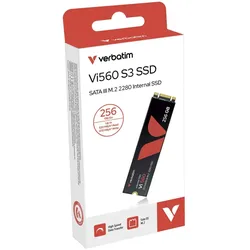
Verbatim Vi560 S3 M.2 SSD-Laufwerk 256 GBMit den SATA III M2 2280 internen SSD-Laufwerken von Verbatim kann die Systemleistung wiederbelebt werden. Mit der aktuellsten 3D NAND-Technologie bieten sie die perfekte Lösung für ein Upgrade von der Festplatte oder einer älteren SSD. Die Vi560 hat einen überlegenen Controller, der mehr Zuverlässigkeit, höhere Kapazitäten und schnellere Lese- und Schreibgeschwindigkeiten erlaubt. Verlängern Sie die Lebensdauer Ihres Laptops oder PCs Hauchen Sie einem älteren System neues Leben ein, indem Sie ein ermüdete Festplatte oder eine ältere 2D NAND SSD durch eine Vi560 S3 SSD ersetzen. Die Vi560 bietet Lesegeschwindigkeiten von bis zu 560 MB/s, und ist damit bis zu 20 Mal schneller als eine Standardfestplatte. Mit einem MTBF-Rating (mittlere Zeit vor dem ersten Ausfall) von 1,5 Millionen Stunden und einem TBW-Rating von bis zu 450 TB (1 TB Kapazität) ist die Vi560 eine hochwertig ausgestattete SSD, auf die Sie sich verlassen können. Professionelle Installation empfohlen. Betriebsbedingunge...65,21 €*Versand: 5,95 €Sichere Weiterleitung zum Anbieter
-
Warum wird die SSD nicht erkannt und wie kann der nicht zugewiesene Speicherplatz auf dem Laufwerk zugewiesen werden?
Es gibt mehrere Gründe, warum eine SSD nicht erkannt werden könnte, wie zum Beispiel fehlerhafte Verbindungen oder Treiberprobleme. Um den nicht zugewiesenen Speicherplatz auf dem Laufwerk zuzuweisen, können Sie die Datenträgerverwaltung in Windows verwenden. Öffnen Sie dazu die Systemsteuerung, wählen Sie "Verwaltung" und dann "Computerverwaltung" aus. Klicken Sie auf "Datenträgerverwaltung" und suchen Sie nach dem nicht zugewiesenen Speicherplatz. Klicken Sie mit der rechten Maustaste darauf und wählen Sie "Volume erstellen" aus, um den Speicherplatz zuzuweisen. **
-
Kann man das DVD-Laufwerk eines Laptops durch eine SSD ersetzen?
Nein, ein DVD-Laufwerk kann nicht direkt durch eine SSD ersetzt werden, da es sich um zwei unterschiedliche Komponenten handelt. Ein DVD-Laufwerk dient zum Lesen und Schreiben von optischen Medien, während eine SSD eine Festplatte ist, die Daten auf Flash-Speicher speichert. Es ist jedoch möglich, das DVD-Laufwerk auszubauen und an seiner Stelle eine SSD einzubauen, sofern der Laptop über einen entsprechenden Steckplatz verfügt. **
-
Ist eine SSD als zweites Laufwerk mit einem Windows-PC kompatibel?
Ja, eine SSD ist als zweites Laufwerk mit einem Windows-PC kompatibel. Sie kann entweder als zusätzliches Speicherlaufwerk oder als Boot-Laufwerk verwendet werden, um das Betriebssystem schneller zu laden und die allgemeine Systemleistung zu verbessern. Es ist wichtig sicherzustellen, dass der PC über den entsprechenden Anschluss (z. B. SATA oder M.2) für die SSD verfügt und dass das Betriebssystem die SSD erkennt und korrekt konfiguriert ist. **
-
Wie finde ich heraus, welches Laufwerk SSD in meinen PC passt?
Um herauszufinden, welches Laufwerk SSD in deinen PC passt, gibt es ein paar Dinge zu beachten. Zunächst solltest du überprüfen, ob dein PC über einen freien SATA-Anschluss verfügt, da die meisten SSDs über SATA angeschlossen werden. Du solltest auch die physische Größe des Laufwerks überprüfen, da es verschiedene Formfaktoren wie 2,5 Zoll und M.2 gibt. Schließlich solltest du überprüfen, ob dein Motherboard den entsprechenden Formfaktor unterstützt und ob es möglicherweise spezifische Kompatibilitätsanforderungen gibt. **
* Alle Preise verstehen sich inklusive der gesetzlichen Mehrwertsteuer und ggf. zuzüglich Versandkosten. Die Angebotsinformationen basieren auf den Angaben des jeweiligen Shops und werden über automatisierte Prozesse aktualisiert. Eine Aktualisierung in Echtzeit findet nicht statt, so dass es im Einzelfall zu Abweichungen kommen kann. ** Hinweis: Teile dieses Inhalts wurden von KI erstellt.